配置教程 ›快速配置 Claude
快速配置 Claude
本教程适用于 Claude CLI,使用 CCSwitch 完成 API 地址、认证字段和终端初始化配置。
Claude 配置更新于: 2026-05-14阅读时间: 7 分钟
导语
本教程使用 CCSwitch 快速完成 Claude CLI 配置。
适用对象
- Claude CLI 用户
准备工具
CCSwitch(按系统下载)
Windows
macOS
Claude CLI
VSCode
注意事项
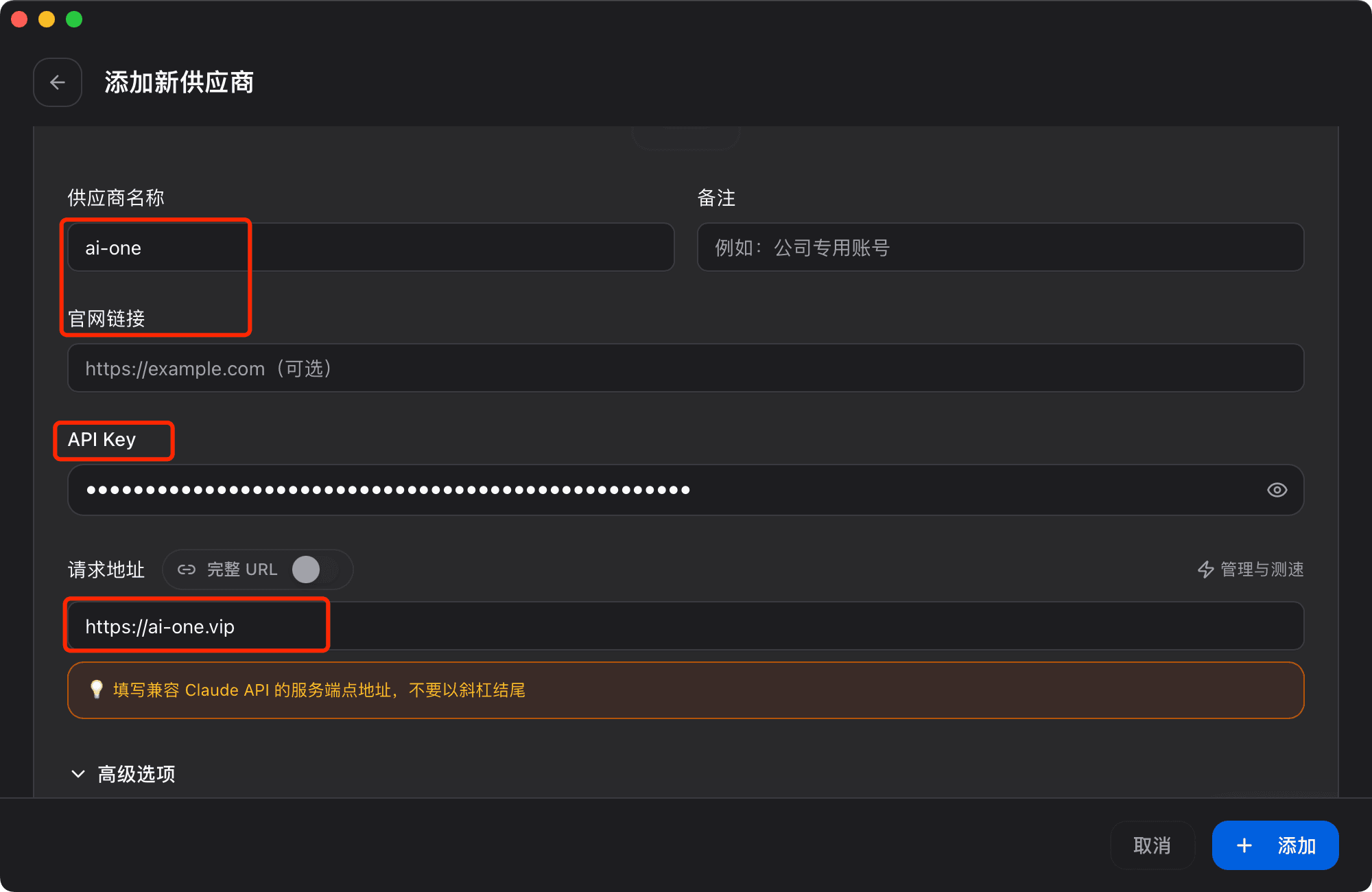
- Claude 场景 API 地址与 Codex 不同,不需要 /v1 后缀。
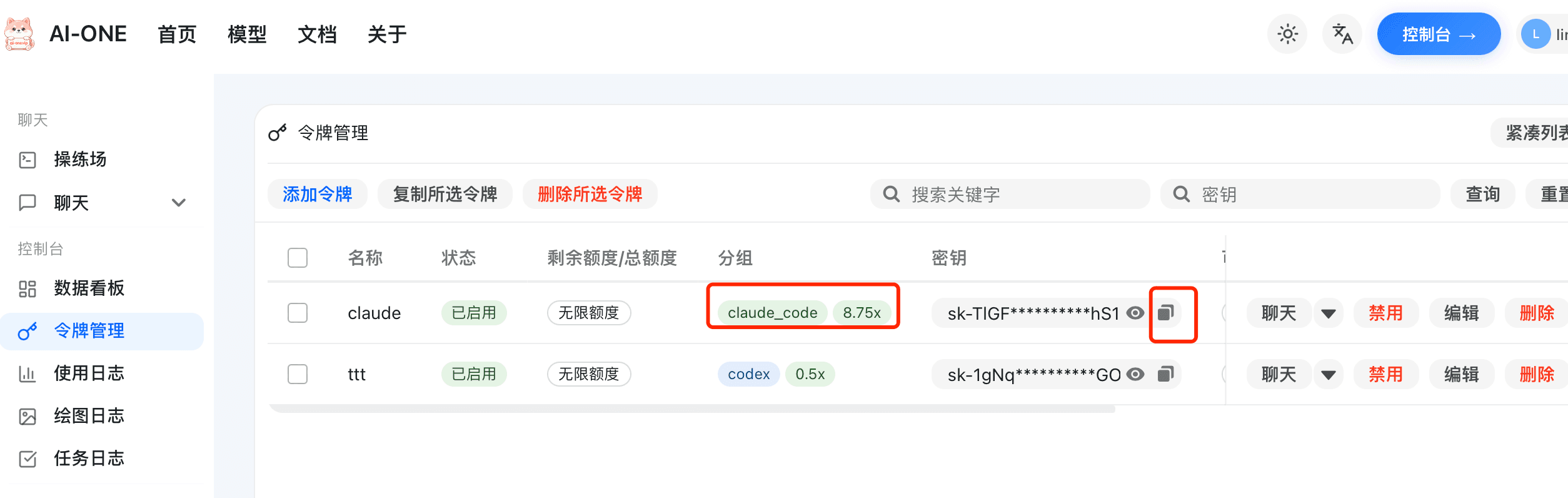
- 令牌建议使用 claude_code 或 claude 官转分组。
配置步骤
步骤 1: 打开 CCSwitch 并新建配置
下载安装对应版本 CCSwitch。
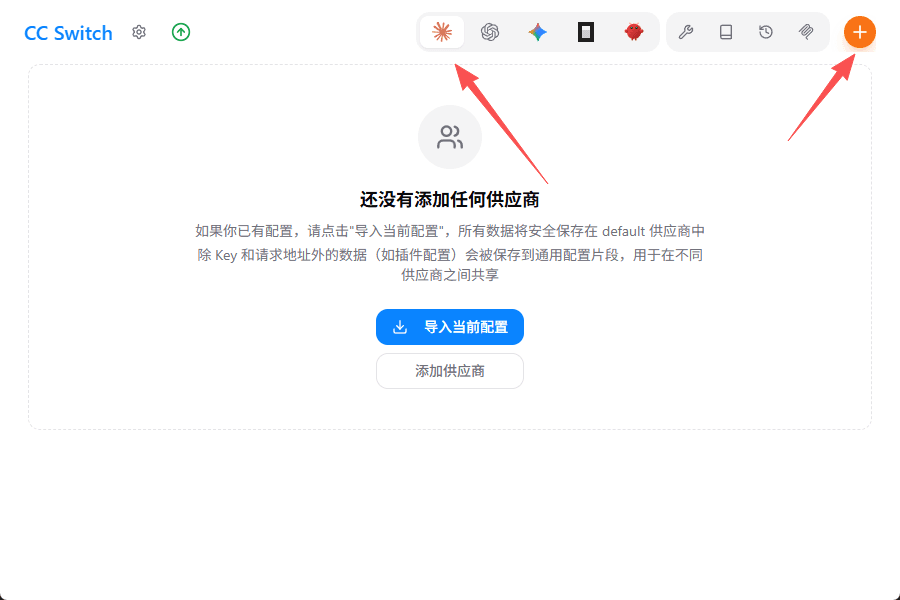
打开 CCSwitch,选择 Codex,点击右上角 + 号。
步骤 2: 填写供应商信息
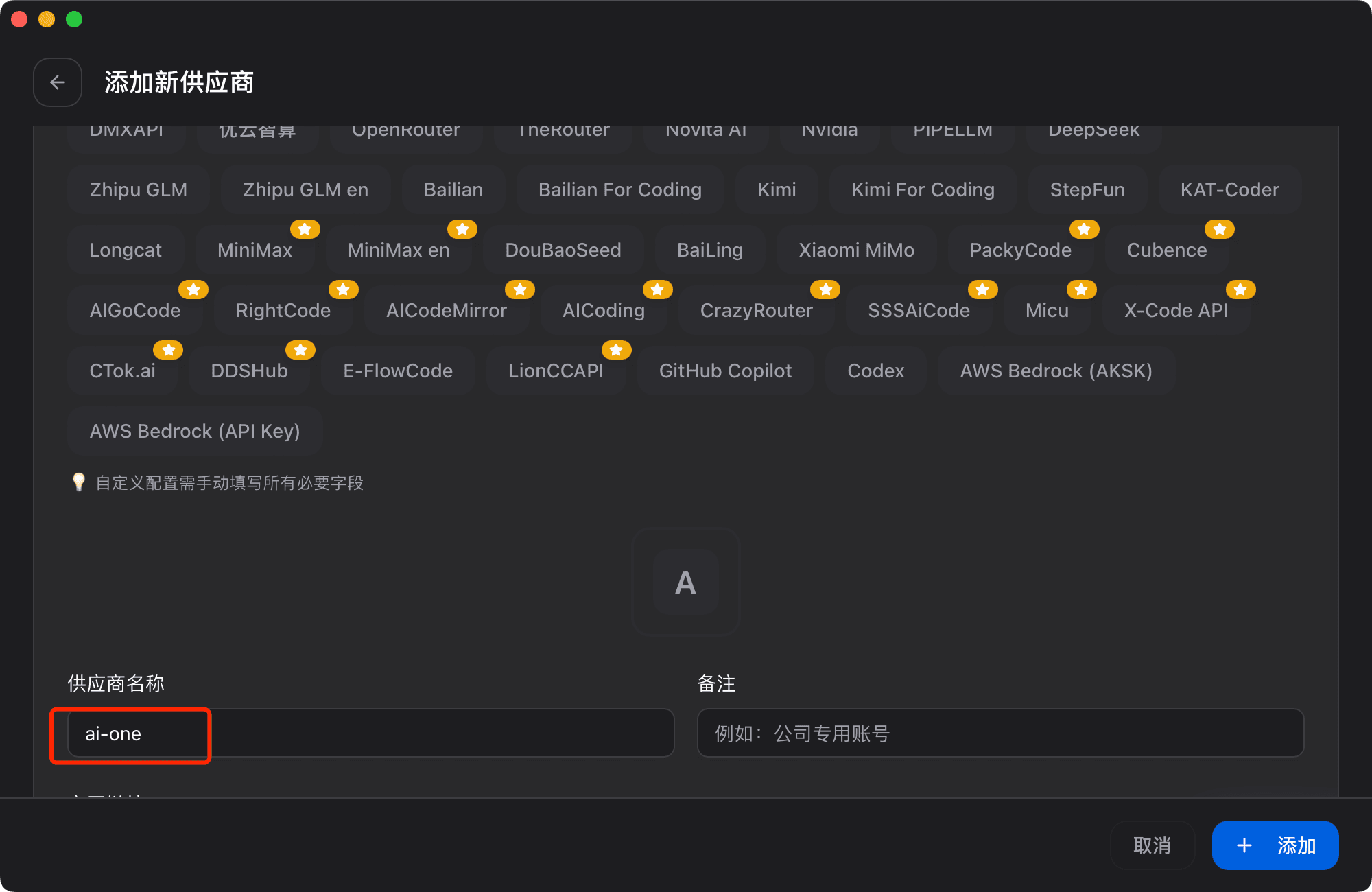
供应商名称填写 ai-one,官网链接可留空。
步骤 3: 获取令牌
打开
步骤 4: 填写 API 信息
API Key 填入复制的密钥。
API 请求地址填写 /v1)。
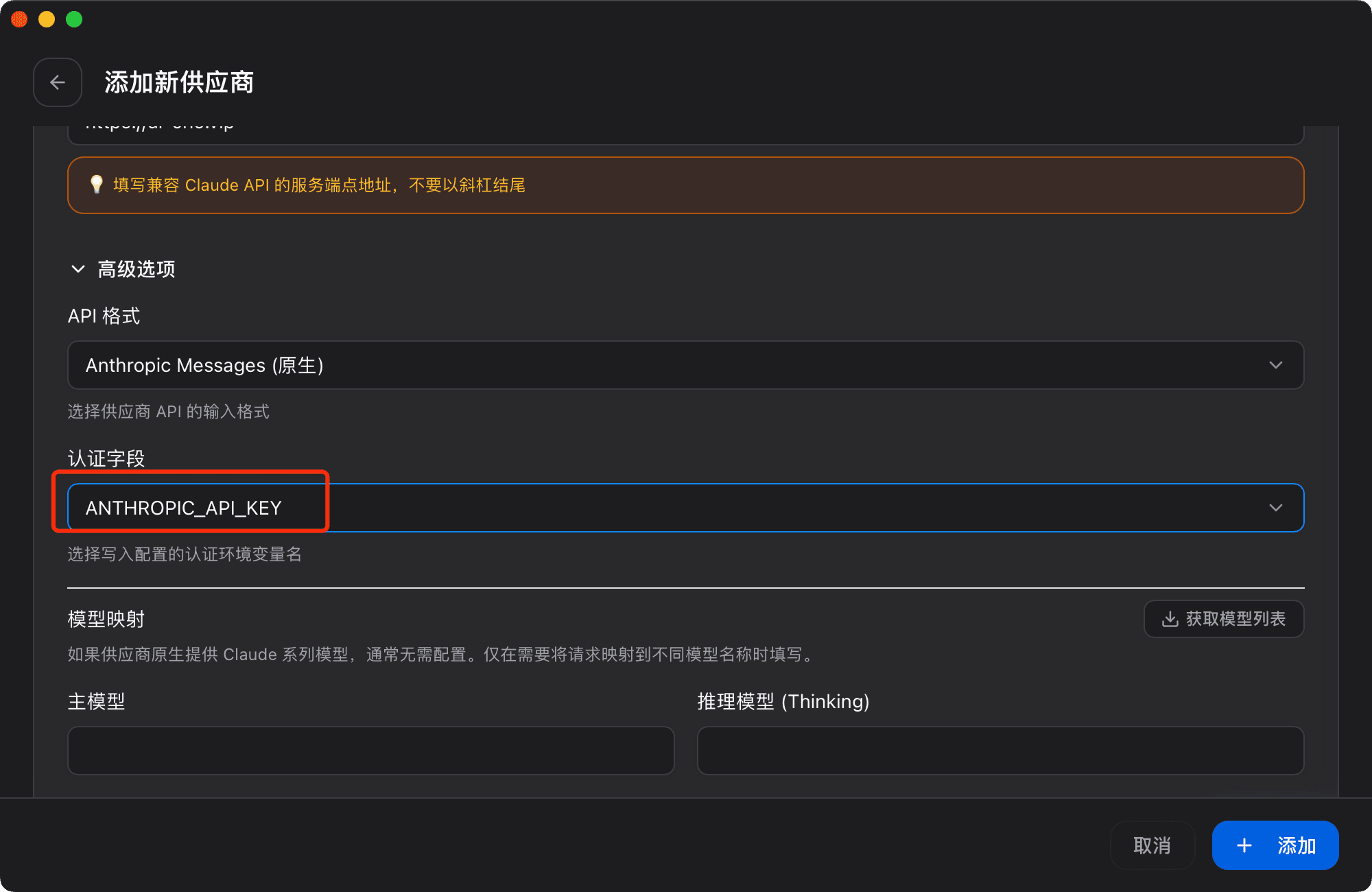
步骤 5: 配置高级选项
认证字段选择 ANTHROPIC_API_KEY,模型映射留空,点击添加。
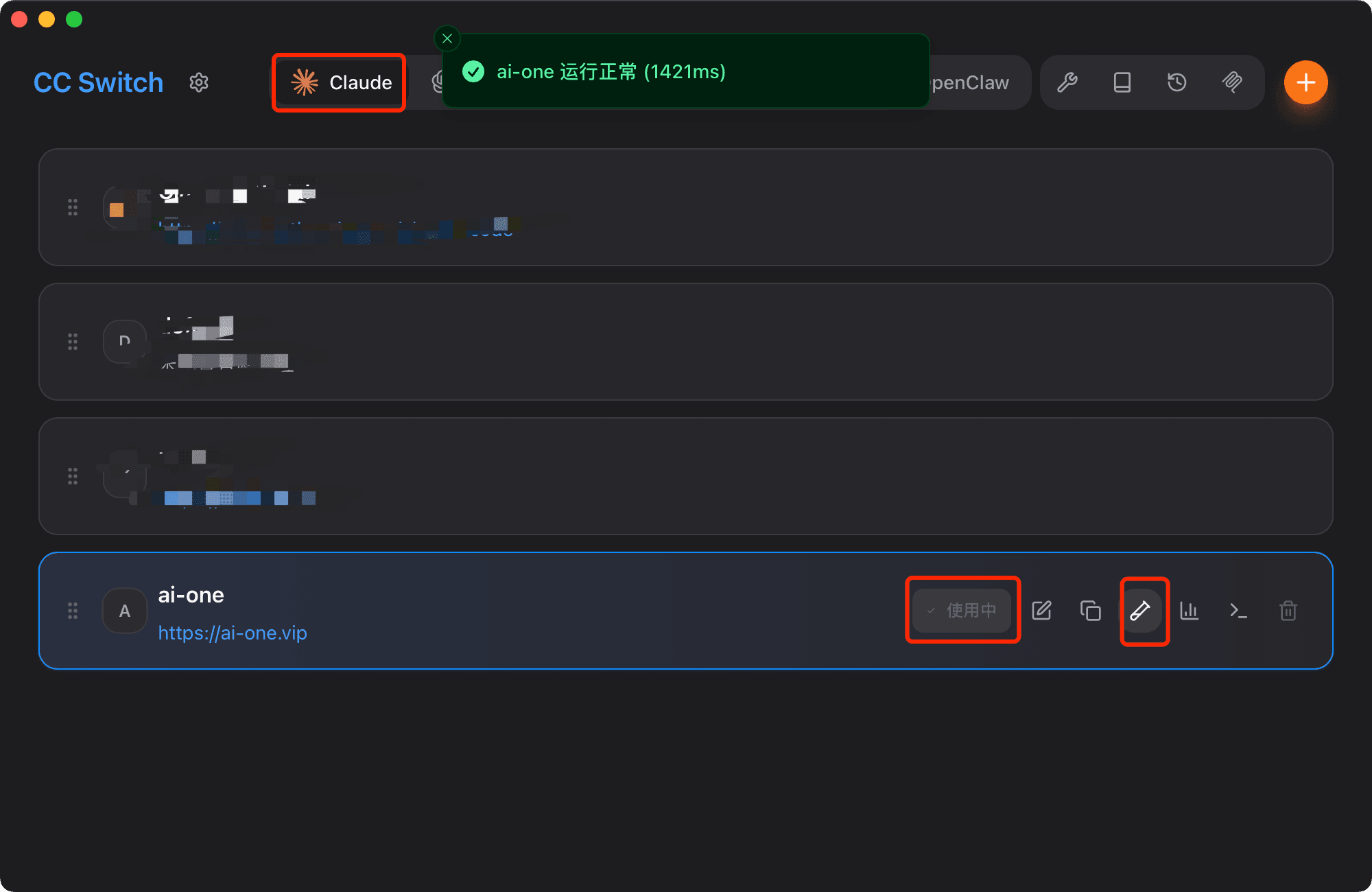
步骤 6: 打开 Claude 终端
点击图示按钮快速打开 Claude 终端。
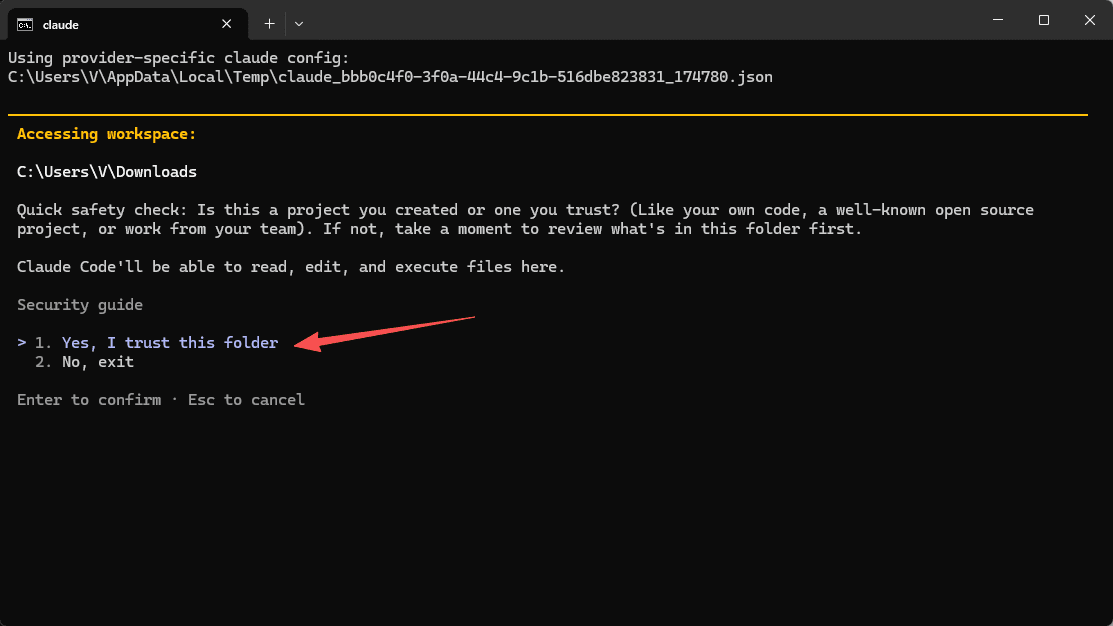
步骤 7: 完成初始化确认 1
打开终端后,提示框选择 Yes。
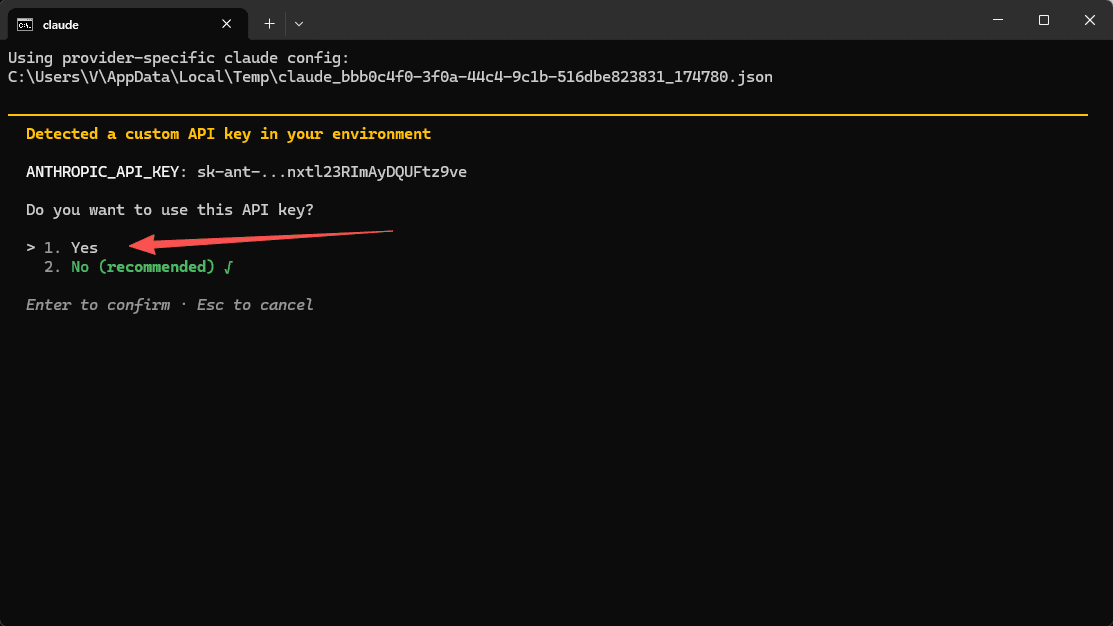
步骤 8: 完成初始化确认 2
第二个提示依旧选择 Yes。
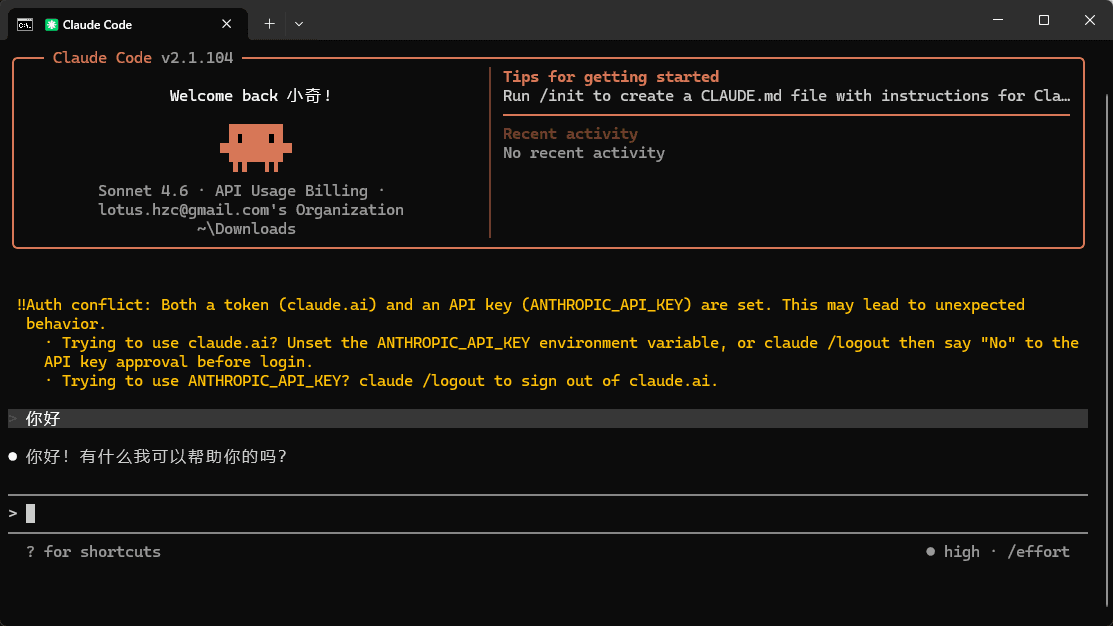
步骤 9: 开始对话
完成初始化后即可使用 Claude 对话。
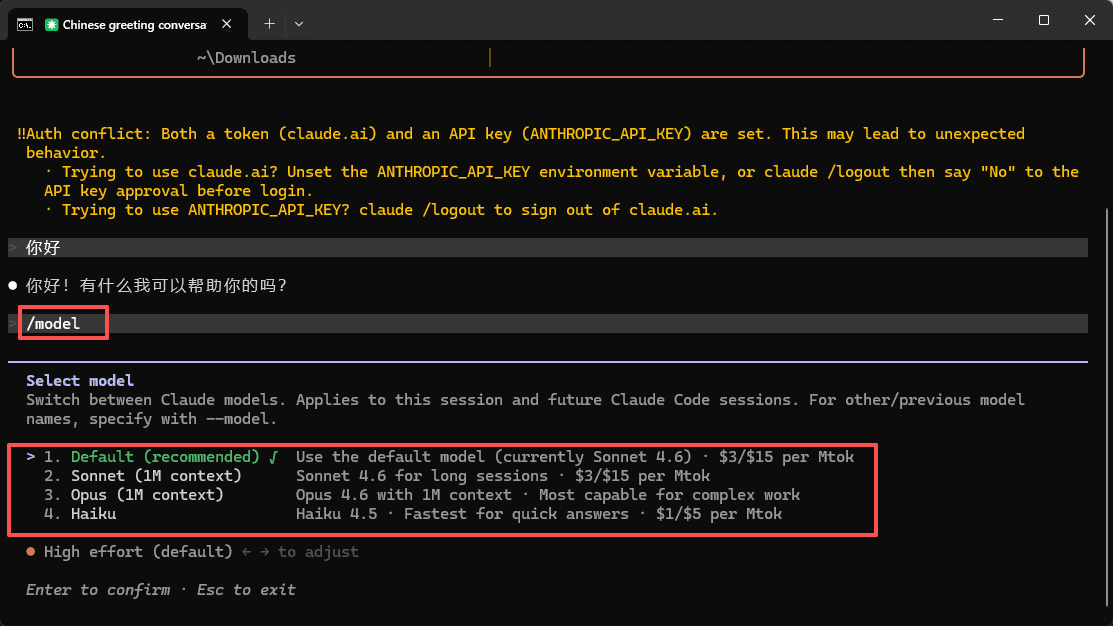
步骤 10: 切换模型
输入 /model 可选择不同模型。
总结
配置完成后即可在 Claude CLI 中稳定调用模型。