AI

AI One Hub

aionehub.net

配置教程 快速配置 ChatGPT Codex

快速配置 ChatGPT Codex

本教程适用于 Codex 桌面版、Codex CLI、VSCode Codex 插件,使用 CCSwitch 完成快速配置。

查看完整大揭秘
ChatGPT Codex 配置更新于:2026-05-14阅读时间:8 分钟

导语

本教程使用 CCSwitch 完成 ChatGPT Codex 快速配置。

适用对象

  • Codex Desktop 用户
  • Codex CLI 用户
  • VSCode Codex 插件用户

准备工具

CCSwitch(按系统下载)

Windows

https://github.com/farion1231/cc-switch/releases/download/v3.14.1/CC-Switch-v3.14.1-Windows.msi

macOS

https://github.com/farion1231/cc-switch/releases/download/v3.14.1/CC-Switch-v3.14.1-macOS.dmg

Codex CLI

npm install -g @openai/codex

Codex Desktop

https://openai.com/zh-Hans-CN/codex/

VSCode

https://vscode.download.prss.microsoft.com/dbazure/download/stable/10c8e557c8b9f9ed0a87f61f1c9a44bde731c409/VSCodeUserSetup-x64-1.117.0.exe

注意事项

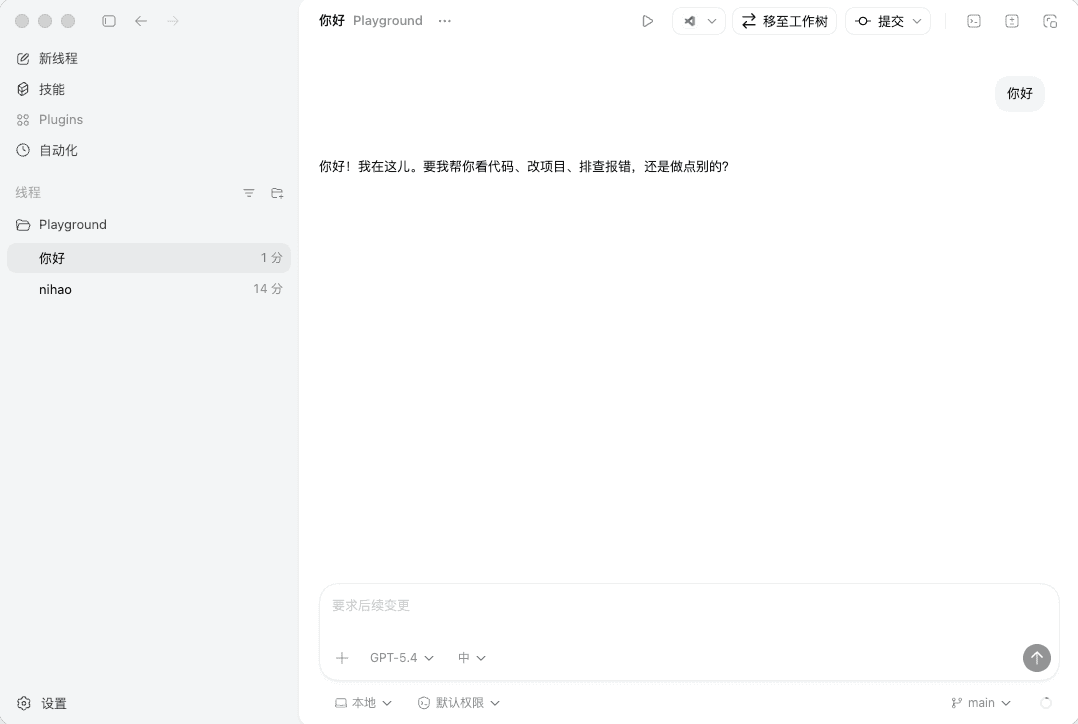
  • 如果之前登录过 Codex 且有会话记录,建议先归档后再配置。
  • 令牌分组建议使用 default 或 codex。

配置步骤

步骤 1打开 CCSwitch 并新建配置

下载安装对应版本 CCSwitch。

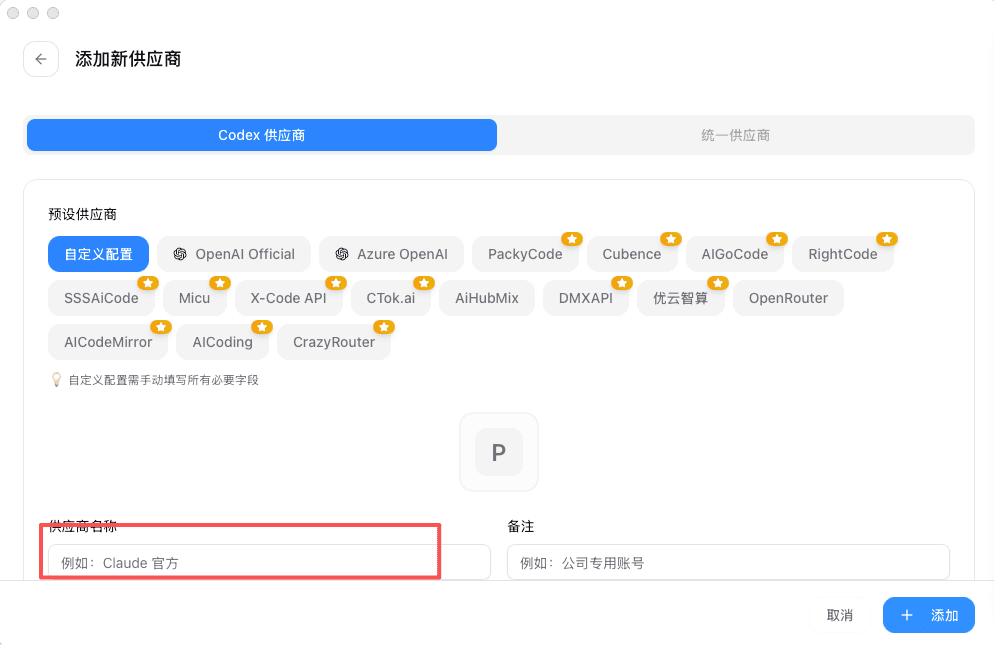
打开 CCSwitch,选择 Codex,点击右上角 + 号。

快速配置 ChatGPT Codex-打开 CCSwitch 并新建配置

步骤 2填写供应商信息

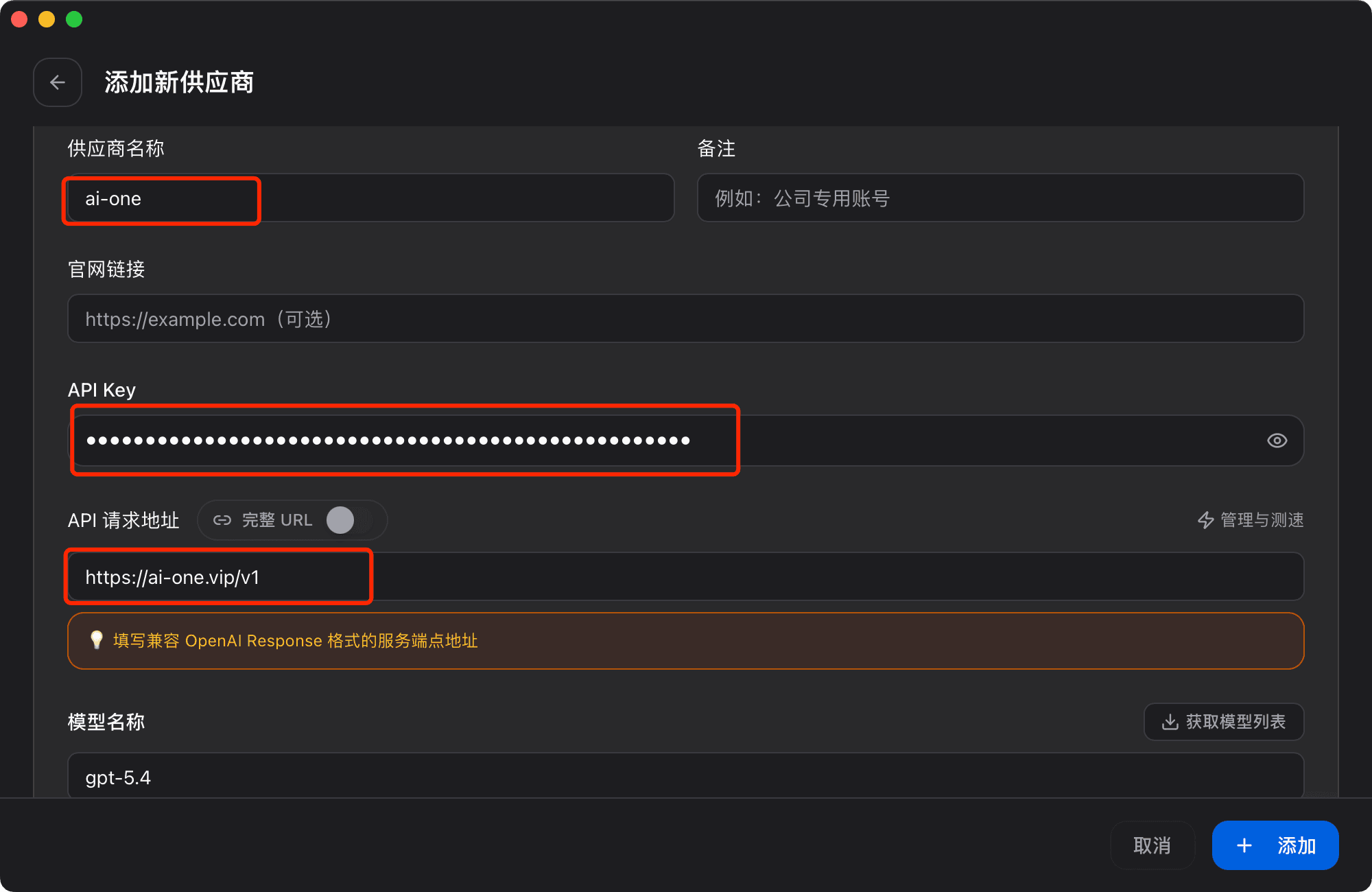
供应商名称填写 ai-one,官网链接留空。

快速配置 ChatGPT Codex-填写供应商信息

步骤 3获取 API Key

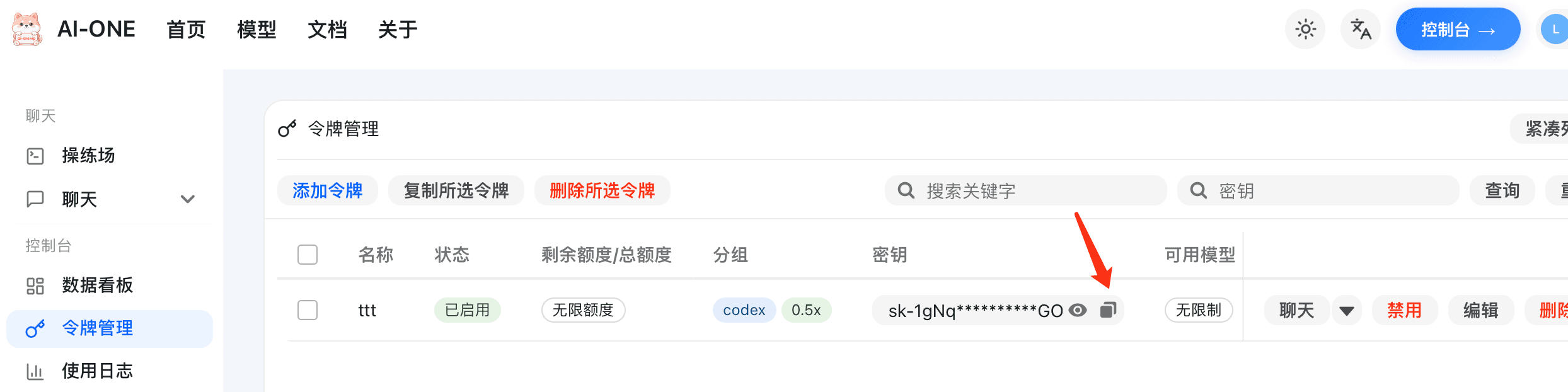
打开 https://ai-one.vip,在控制台令牌管理中复制密钥。

快速配置 ChatGPT Codex-获取 API Key

步骤 4填写请求地址并保存

API Key 填入复制的密钥。

API 请求地址填写 https://ai-one.vip/v1,然后点击保存。

快速配置 ChatGPT Codex-填写请求地址并保存

步骤 5测试联通性

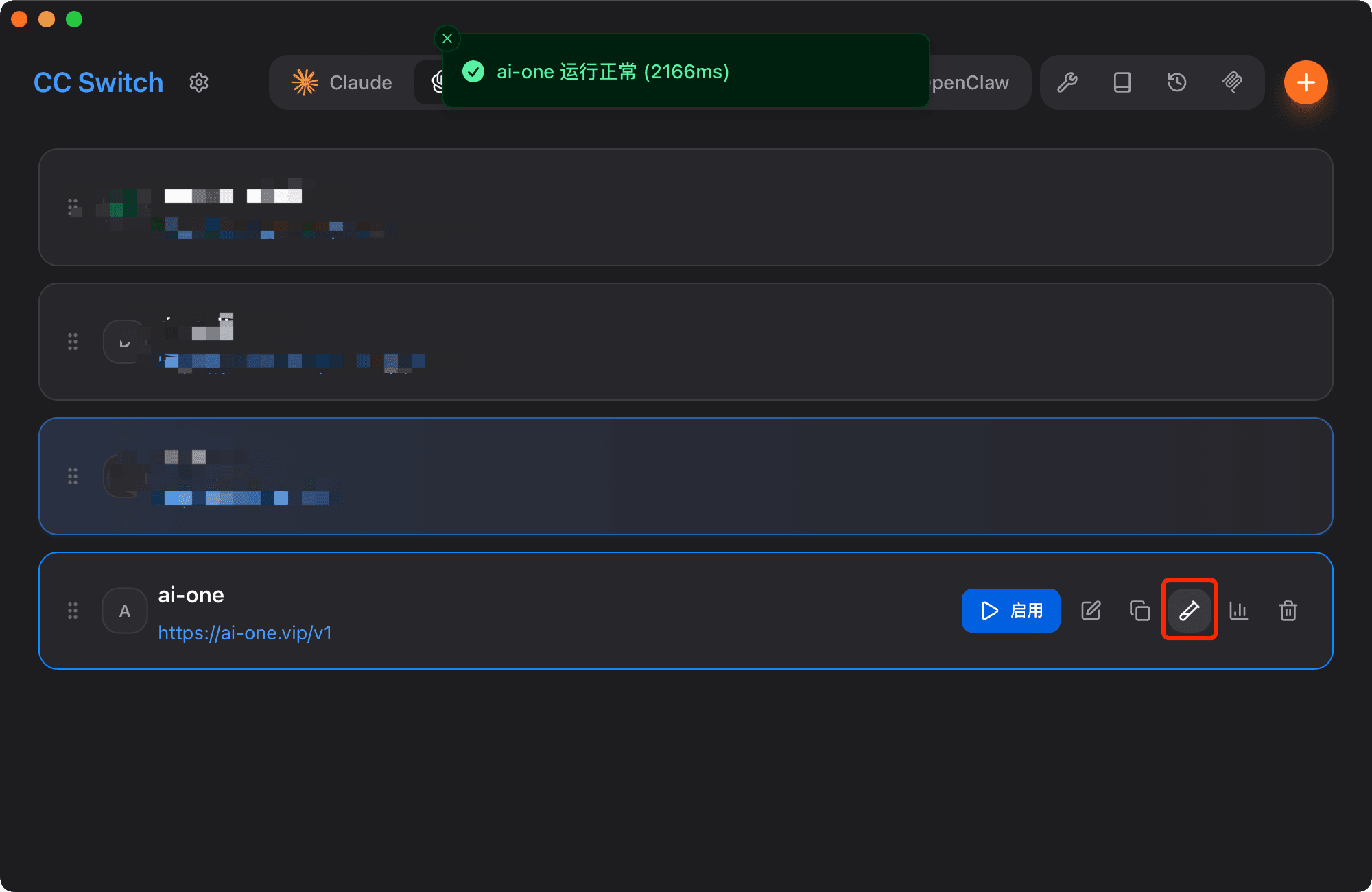
点击测试联通性,确认请求可用。

快速配置 ChatGPT Codex-测试联通性

步骤 6启用配置

通过开关启用该配置。

快速配置 ChatGPT Codex-启用配置

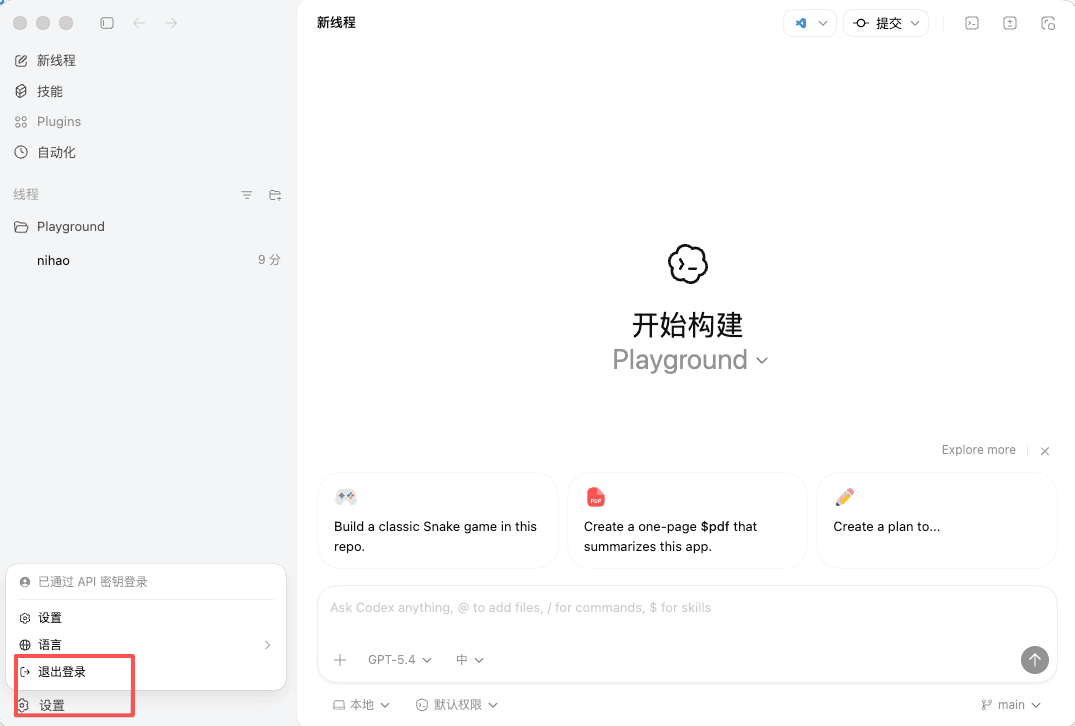
步骤 7退出旧登录状态

打开 Codex,如果之前登录过则先退出登录。

快速配置 ChatGPT Codex-退出旧登录状态

步骤 8重启后选择 API 密钥登录

重启 Codex 后,选择“输入 API 密钥”方式。
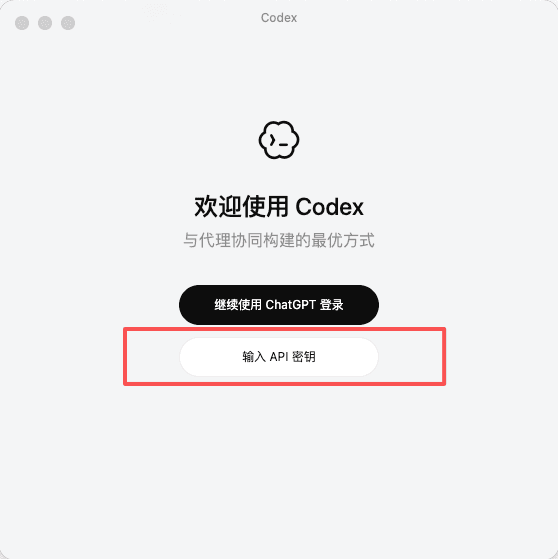
快速配置 ChatGPT Codex-重启后选择 API 密钥登录

步骤 9填入令牌并继续

填入你在 ai-one.vip 复制的令牌。

快速配置 ChatGPT Codex-填入令牌并继续

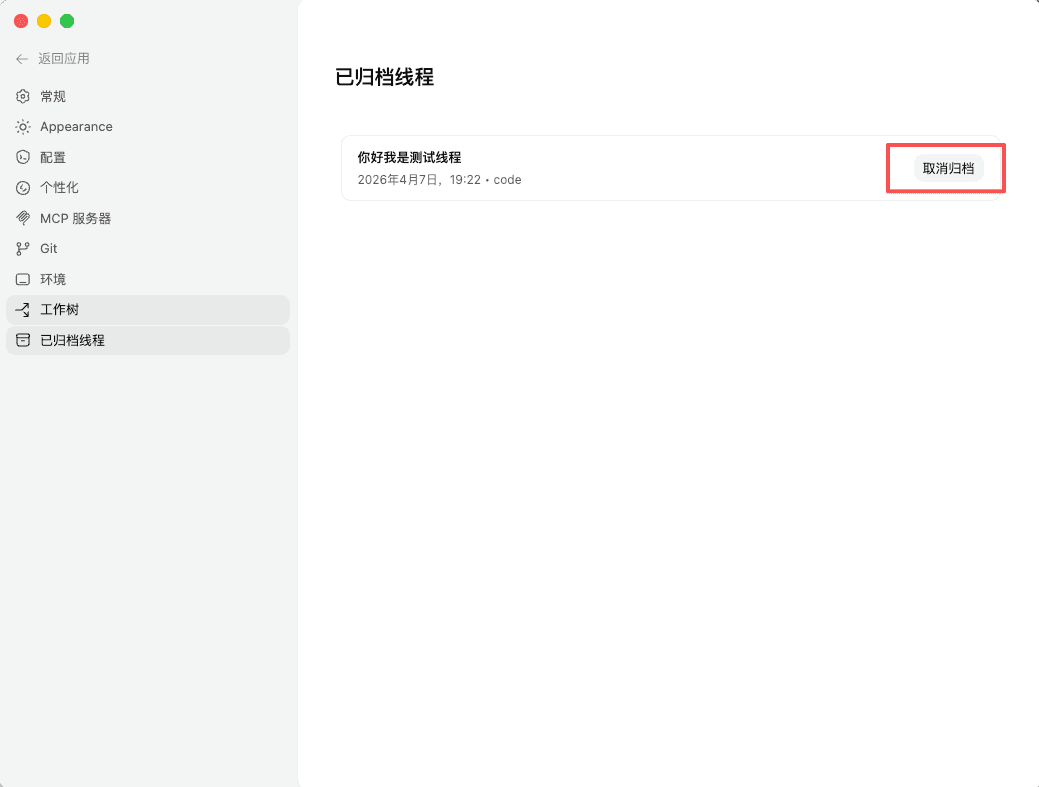
步骤 10会话归档与还原

如果之前有会话记录,可以先归档。

切换完成后可按需还原之前备份的会话。
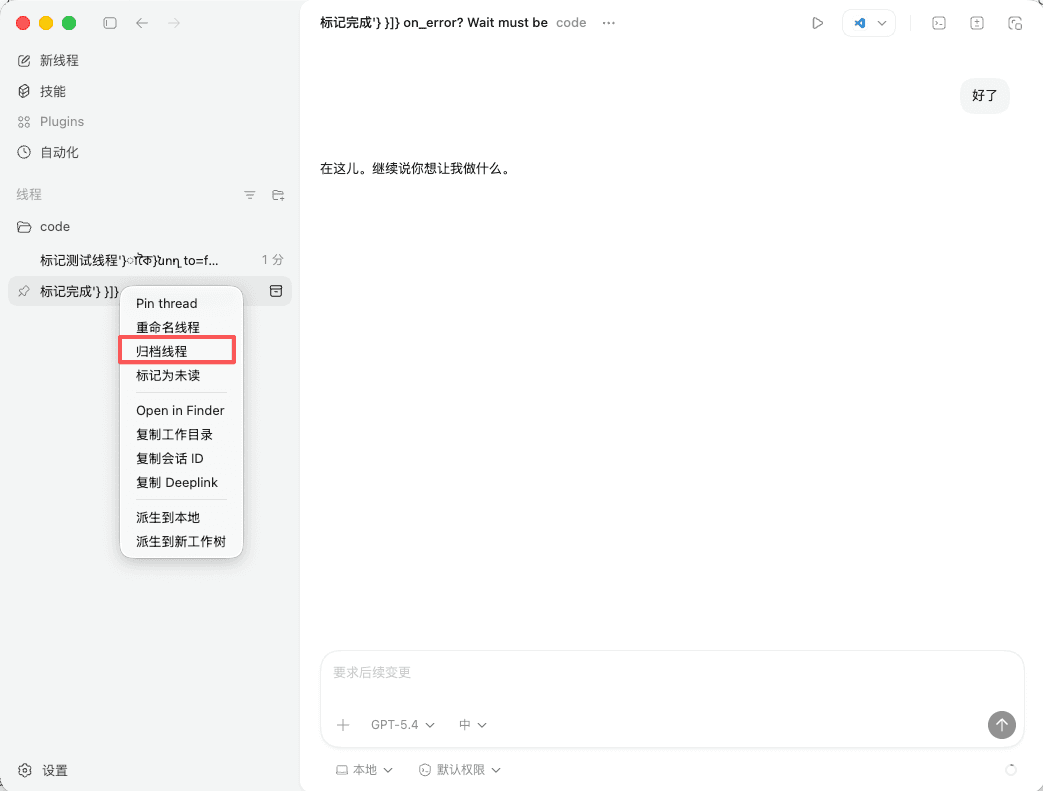
快速配置 ChatGPT Codex-会话归档与还原

总结

完成后即可在 Codex 中使用对应模型进行开发和对话。